Résumer cet article :
Dans mon précédent guide sur l’utilisation d’un Raspberry avec XBMC, je vous ai laissé entendre qu’on pouvait faire beaucoup de choses grâce aux extensions qu’il est possible d’installer dans XBMC, le premier exemple présenté étant une intégration avec la Vera.
Aujourd’hui je vous présente l’utilisation de l’extension pour Eedomus. J’ai en fait repris le plugin de la Vera que j’ai adapté pour l’eedomus sans trop de problème.
Je rappelle le principe: les différents états de XBMC (le menu où vous vous trouvez, le démarrage d’un film, sa mise en pause, son arrêt, etc…) vont remonter instantanément sur l’eedomus. A partir de là, il sera possible de déclencher les scénarios qu’on souhaite, comme par exemple éteindre automatiquement la lumière quand le film démarre et la rallumer quand on l’arrête :D
La mise en place est très simple.
I. Installation sur Eedomus
Ici, pas de plugin à installer comme sur la Vera, la box eedomus ne le supportant pas. On va à la place créer un Etat (configuration du système, ajouter un périphérique, autre, puis Etat):
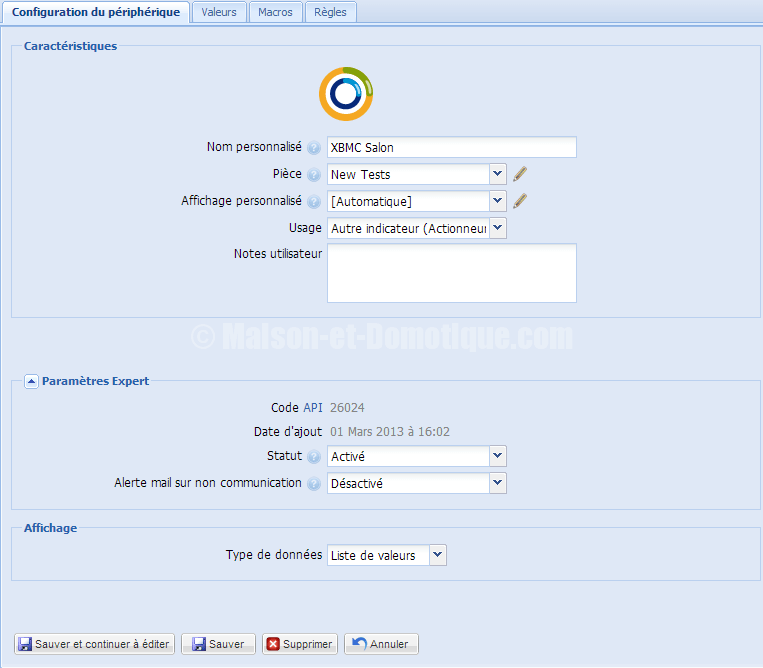
Relevez au passage le code API du nouveau device (ici 26024).
Rendez vous ensuite dans l’onglet Valeurs. Il va falloir créer manuellement les différents états de XBMC:
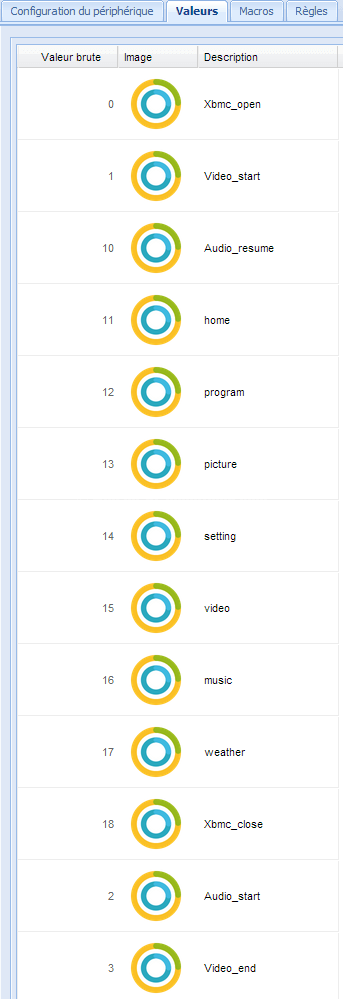
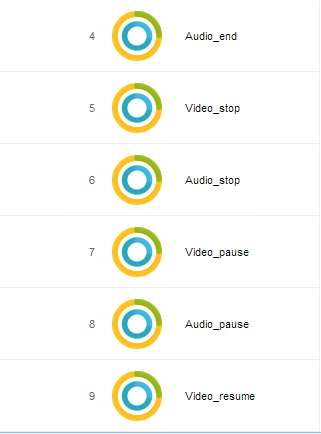
Vous pouvez mettre des libellés en francais si vous préférez, l’essentiel est que les numéros correspondent bien aux états.
Enregistrez, c’est terminé pour l’eedomus.
II. Installation sur XBMC
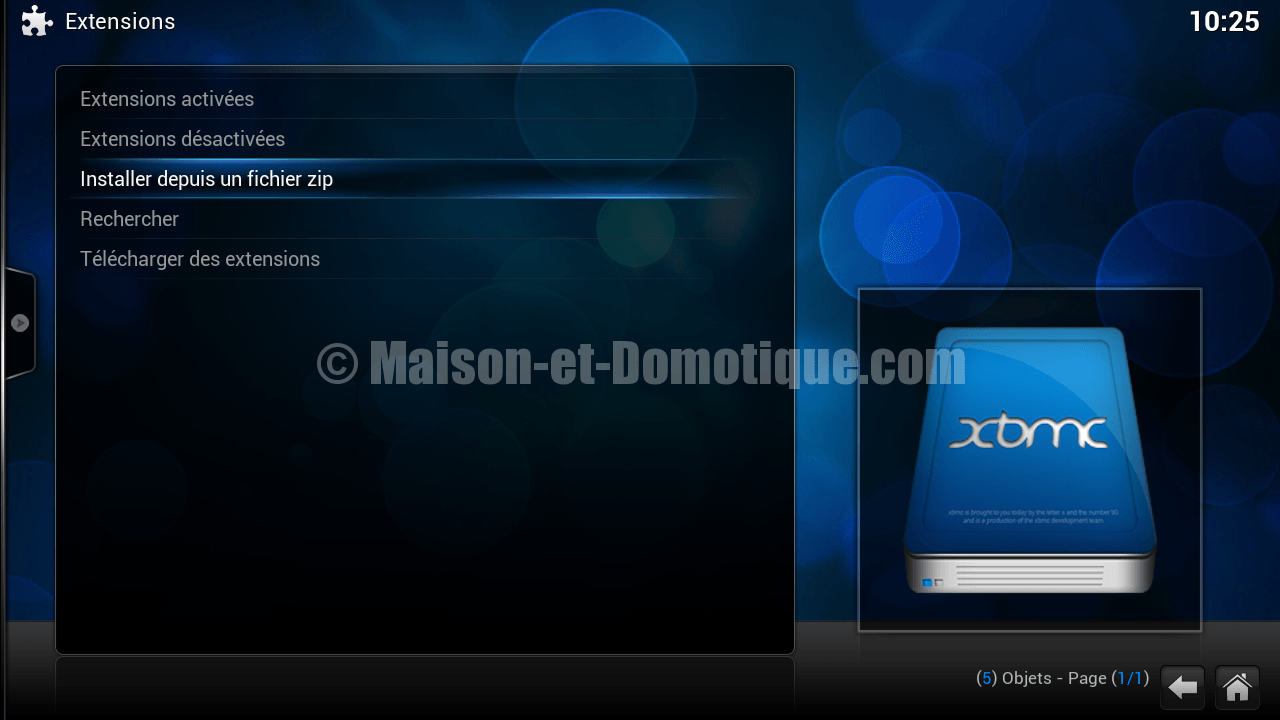
Pour commencer, téléchargez le plugin pour XBMC ici. Ne le décompressez pas, mais mettez le à un endroit accessible par votre XBMC (directement sur l’espace de stockage d’XBMC, ou bien sur un répertoire réseau partagé qu’il pourra trouver). Allez alors dans les paramètres de XBMC, Extensions, et demandez à « installer depuis un fichier Zip ».
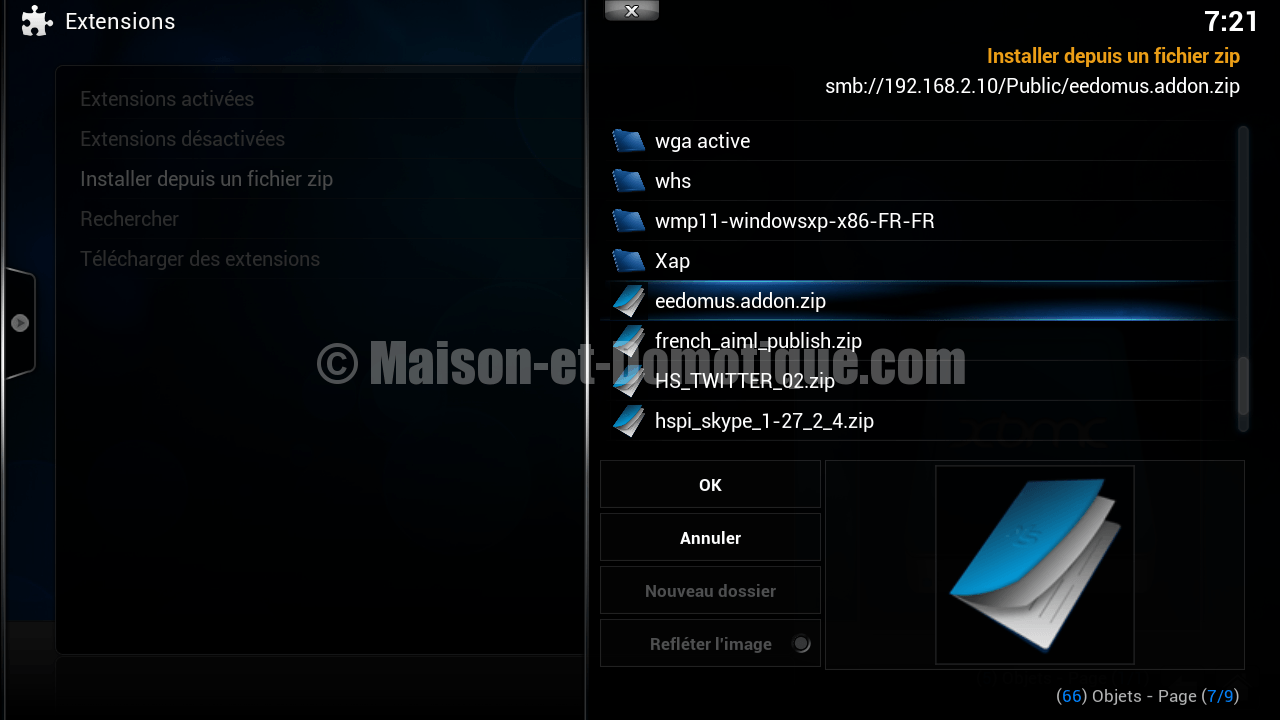
Indiquez alors le fichier zip à utiliser:
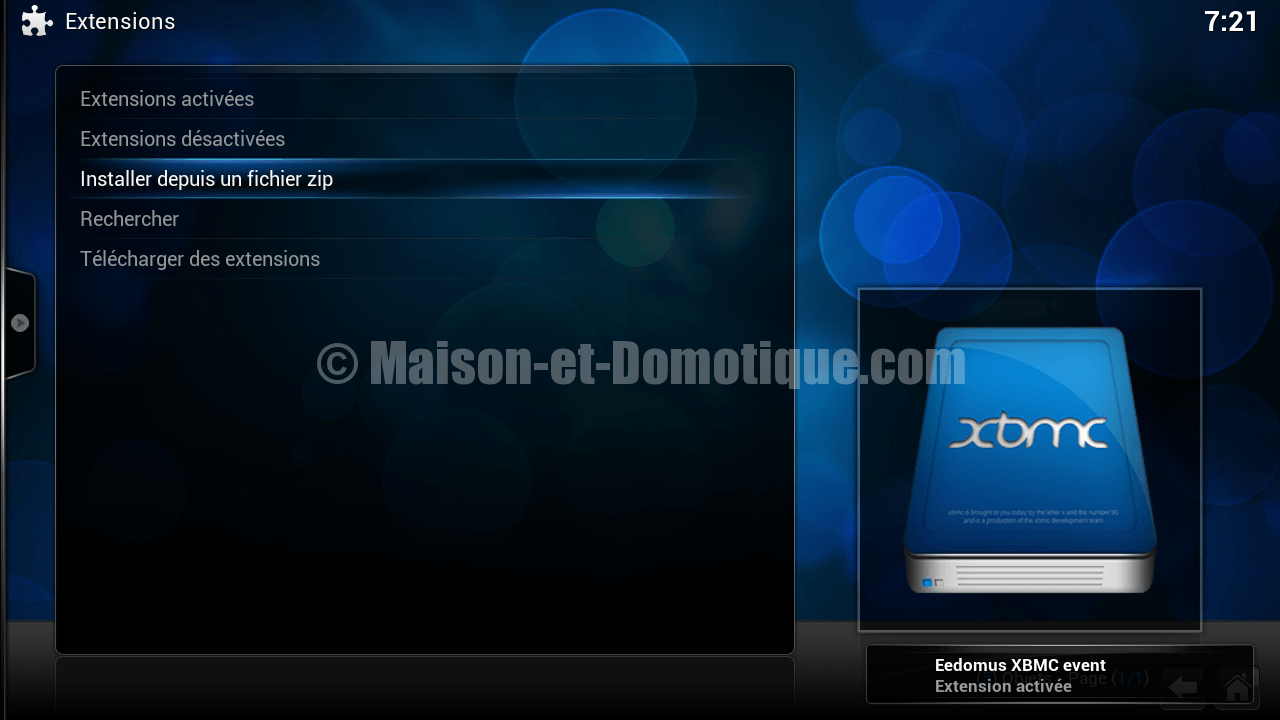
Un petit message en bas à droite confirmera l’activation de l’extension:
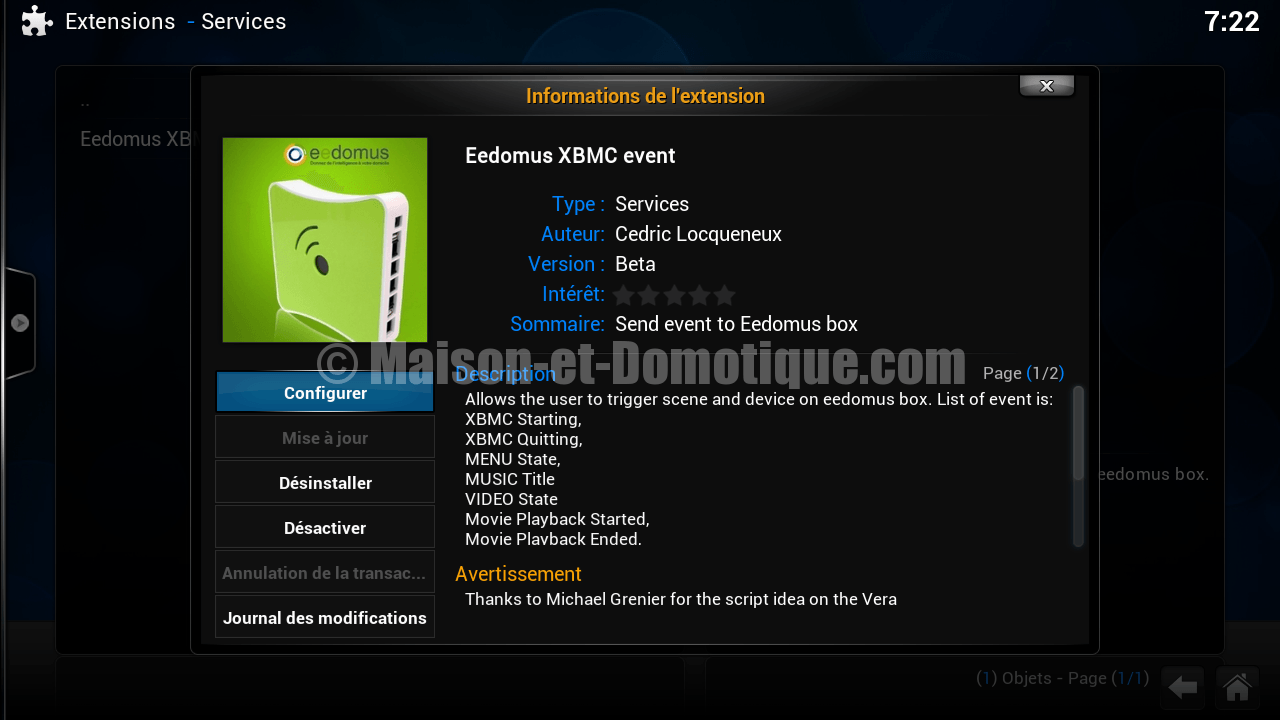
Allez maintenant dans les extensions activées, et sélectionnez l’extension Eedomus pour la configurer:
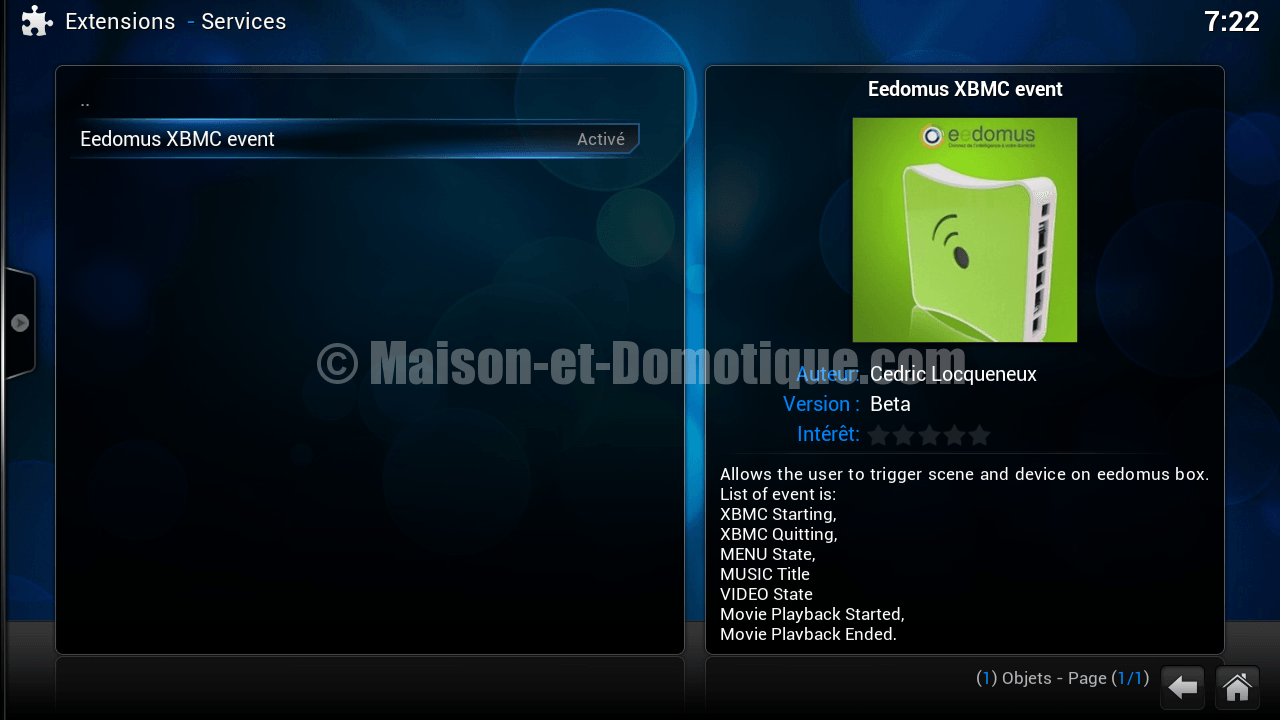
Cliquez sur configurer:
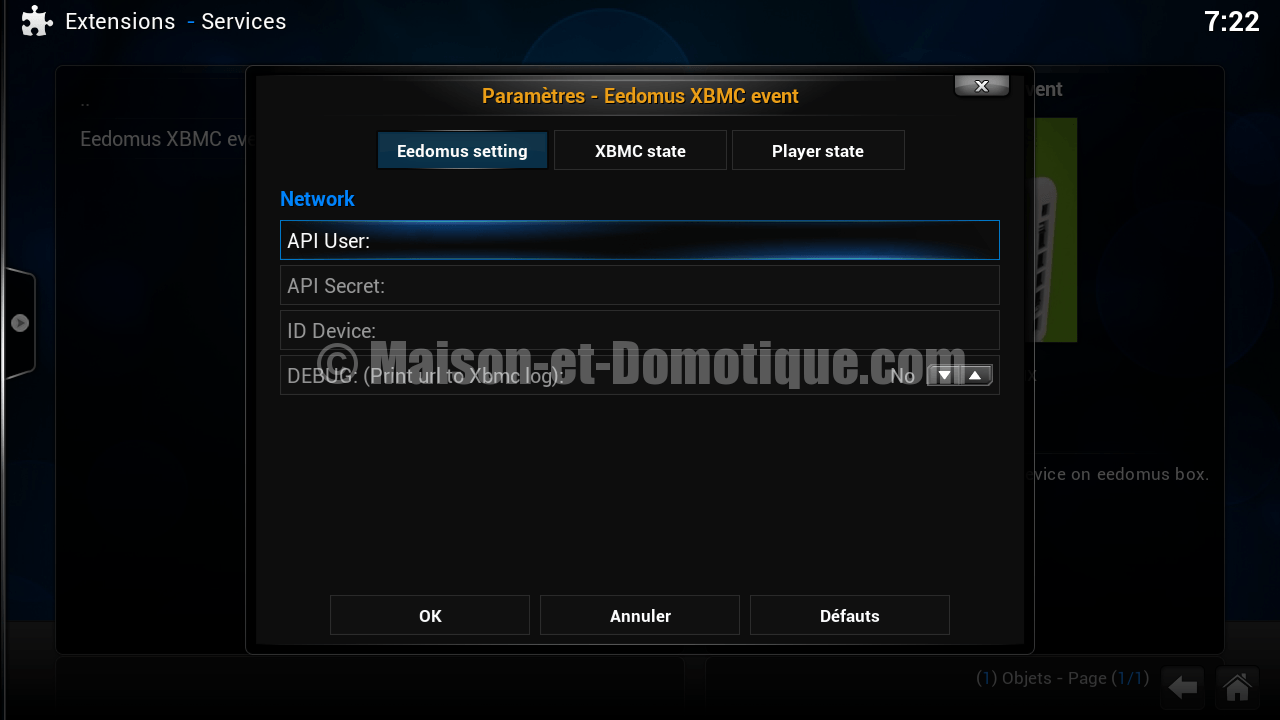
Là, il faudra renseigner le code API user et l’API secret de votre box eedomus, puis le numéro de device créé précédemment, ici le 26024:
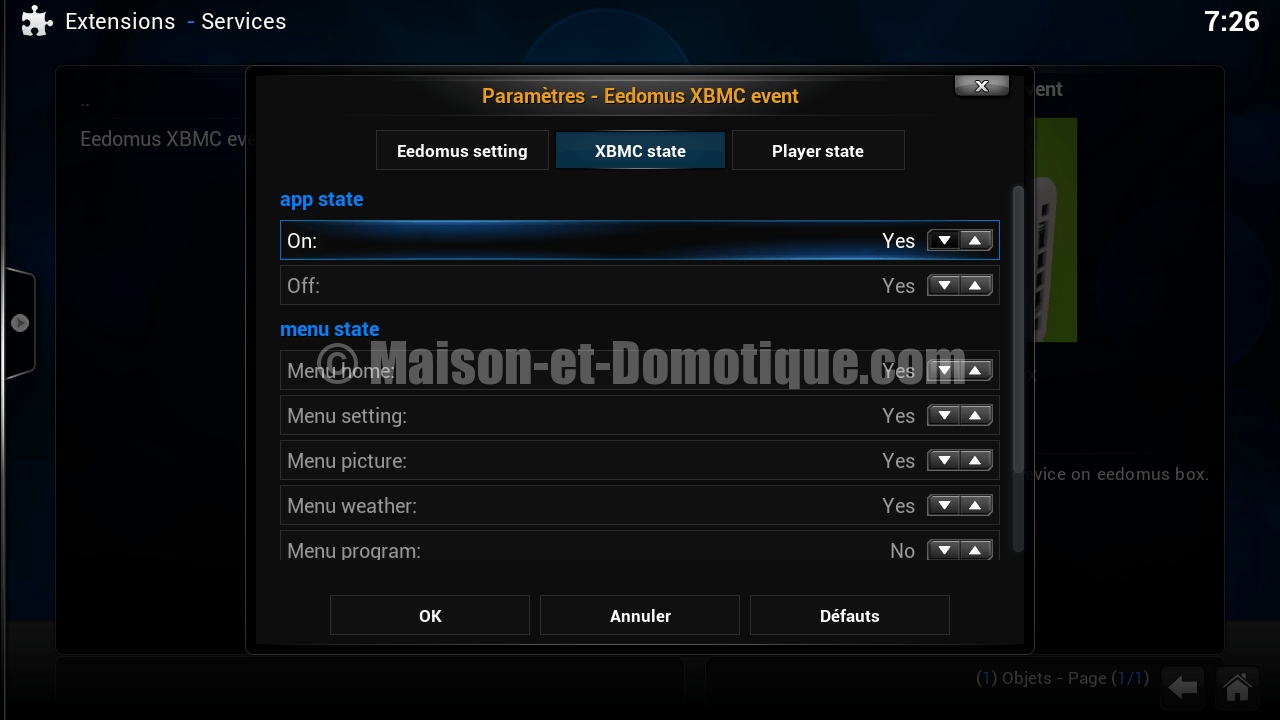
Dans le second onglet, on peut sélectionner les états dont on veut être alerté sur l’eedomus (démarrage de XBMC, menu où on se trouve, etc…):
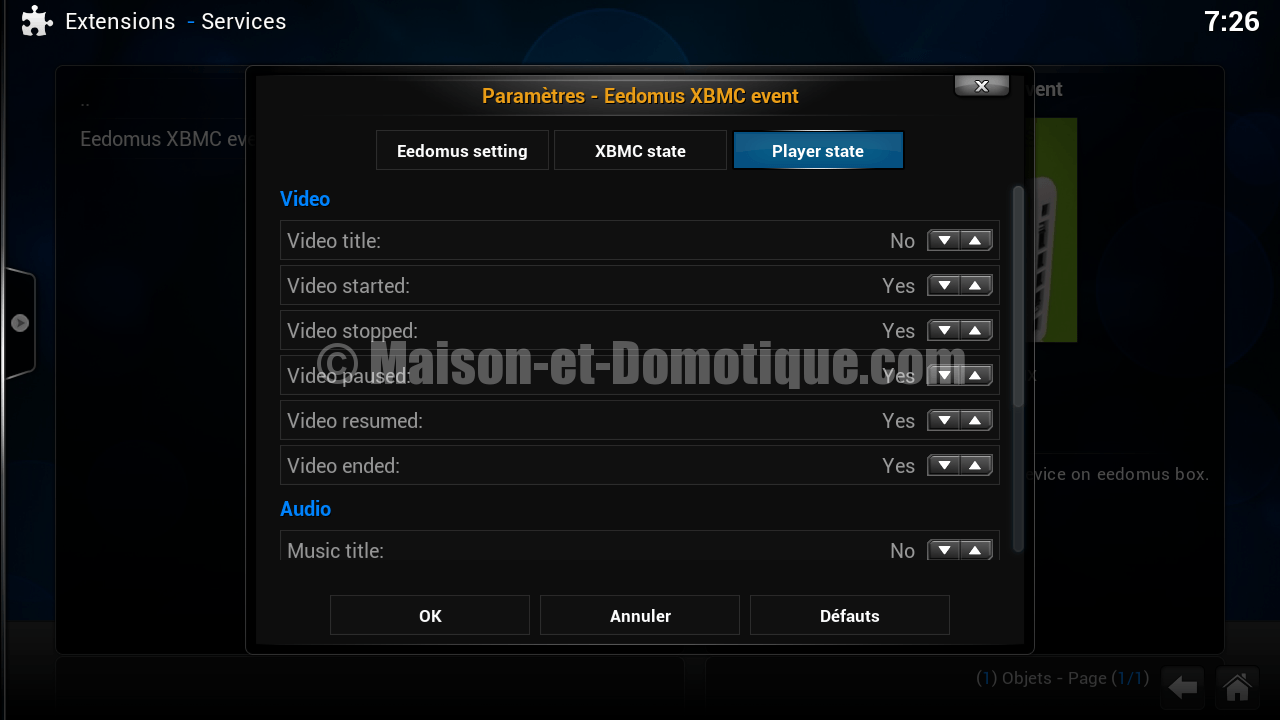
Sur le dernier onglet, même principe, mais pour les états du lecteur (film démarré, film en pause, musique arrêtée, etc…):
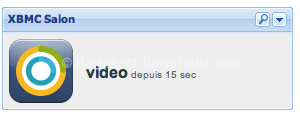
Quand vous sortirez de la configuration, il est possible que vous ayez un petit message d’erreur en bas concernant le script. Pas de panique, c’est normal: après toute modification de la configuration, il faudra redémarrer XBMC. Vous pouvez donc maintenant redémarrer. A partir de là les différents états que vous avez sélectionné vont remonter automatiquement sur l’eedomus:
III. Utilisation
Il est ensuite très facile de créer un scénario pour déclencher des actions en conséquence sur la box eedomus pour, comme je le disais en introduction, par exemple éteindre la lumière au démarrage du film, rallumer à 30% quand on met le film en pause, rallumer complètement quand on arrête le film, etc…
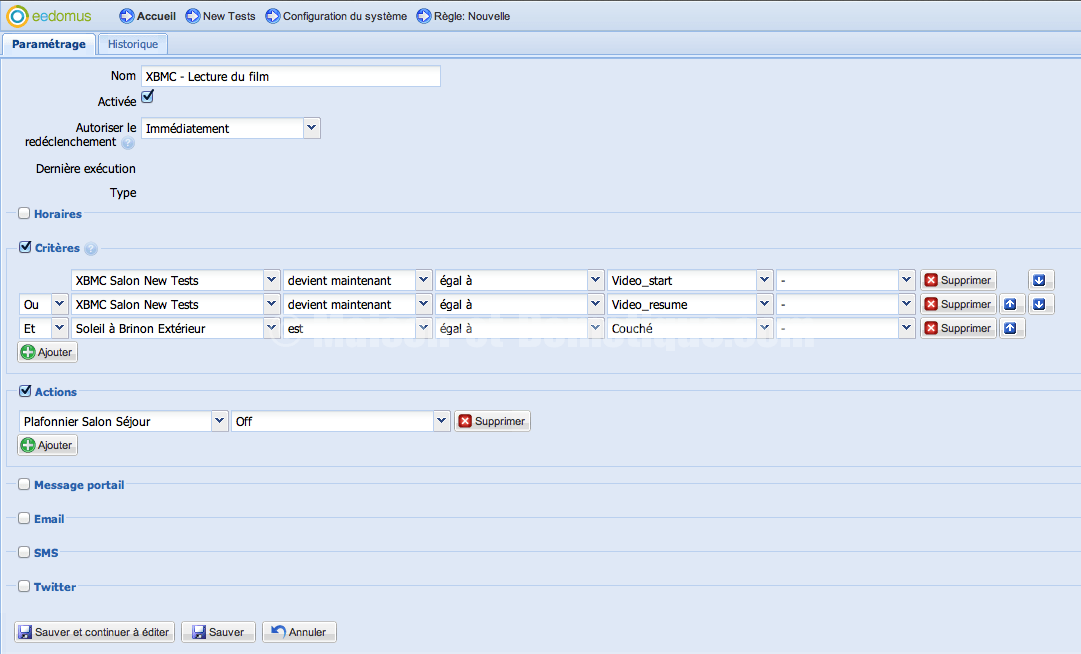
Un premier scénario pour éteindre la lumière au lancement ou à la reprise du film, uniquement le soir quand le soleil est couché:
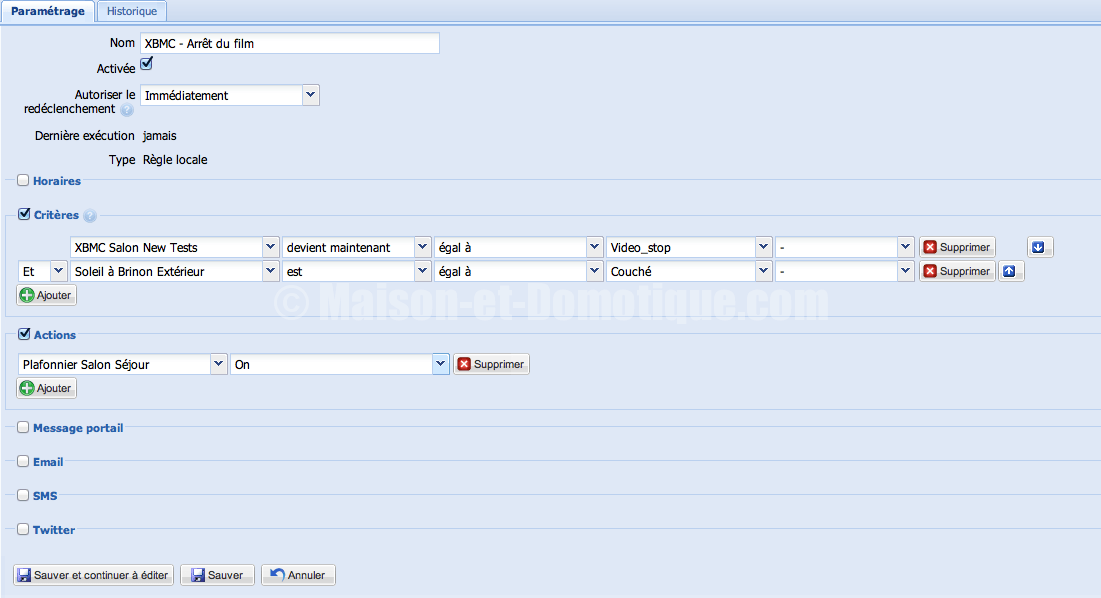
Un second scénario qui va rallumer la lumière à l’arrêt du film:
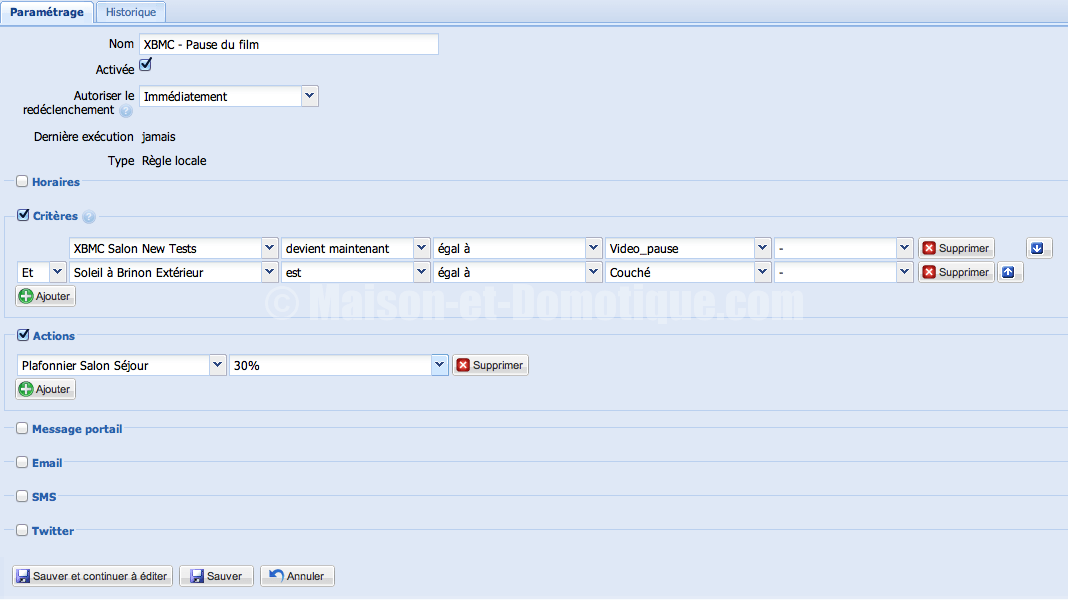
Et un petit dernier qui allume la lumière à 30% seulement quand on met le film en pause:
Ce n’est pas plus difficile que ca ! Petite démonstration en vidéo:
IV. Conclusion
Je trouve ce petit plugin vraiment pratique. Simple à mettre en oeuvre, et le pilotage des lumières automatiquement en fonction de l’état du lecteur, sans avoir besoin de s’en occuper, est top :D Bien sûr le pilotage des lumières n’est qu’un exemple, on pourrait imaginer fermer automatiquement le volet de la pièce, déplier l’écran de projection motorisé, etc… Maintenant votre eedomus sait ce que fait votre Media Center, à vous de décider ce que vous lui ferez faire en conséquence :D
Un petit plugin simple, mais vraiment pratique !
Nous avons vu ici deux exemples avec la Vera et l’eedomus. Avec assez peu de modifications, ce plugin pourrait être facilement adapté au HC de Fibaro ou encore à la Zipabox. Si des personnes sont intéressées, je pourrai me pencher dessus.