


Résumer cet article :
La Vera permet de contrôler, ou de se faire contrôler, par différents moyens. Si vous suivez nos articles vous l’avez sans doute constaté.
Aujourd’hui, en suivant ce petit guide, vous allez découvrir comment aller un peu plus loin, notamment avec le contrôle d’une caméra Axis M1031-W.
Les exemples donnés ci-après devraient fonctionner avec d’autres modèles de caméras Axis.
I. Présentation
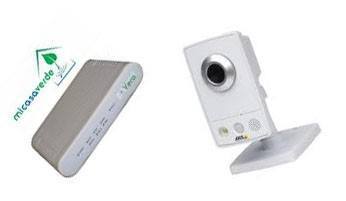
A ma droite, la caméra Axis M1031-W avec les caractéristiques principales suivantes:
- Interface LAN et WLAN g
- Objectif 4.4mm ,CMOS 1/4″, F2.00
- Compression vidéo: MJPEG, MPEG-4, H264
- Résolution de 160X120 à 640X480
- Audio bidirectionnel Full-Duplex, micro et haut-parleur inclus dans le boitier
- Capteur infrarouge passif
- Eclairage LED blanche 1W
- Dimension réduites: (LxPxH) : 5.9 cm x 3.4 cm x 9.5 cm
Pour plus d’informations: http://www.axis.com/fr/products/cam_m1031w/
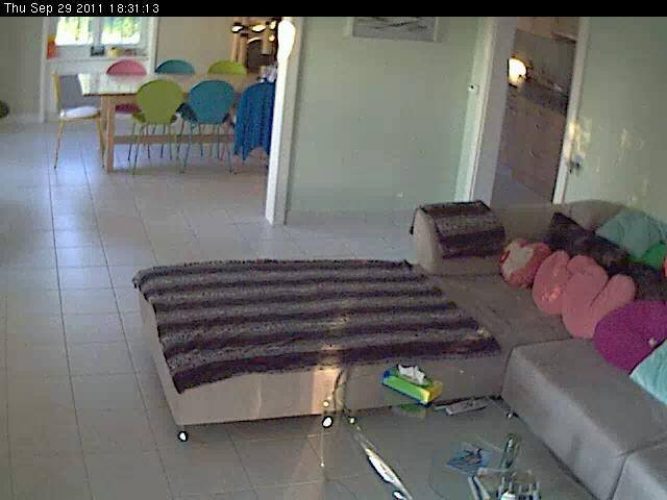
Voici une petite capture d’écran pour vous faire une petite idée de la qualité visuelle.
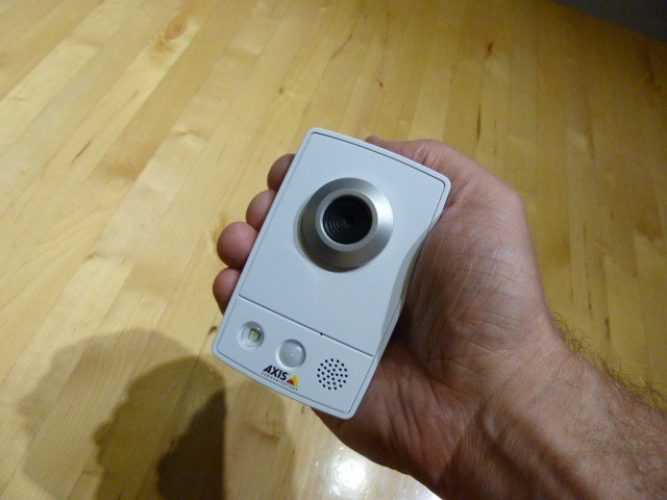
Pour vous faire une idée de la dimension de cette caméra:
Et à ma gauche, la Vera de Micasaverde qu’on ne présente plus :-) mais si vous voulez en savoir plus c’est par là.
II. Pour commencer simplement
1. Comment allumer à 5% la LED avant de la caméra par la Vera
Il suffit de créer une scène avec dans l’onglet Luup les indications suivantes:
[sourcecode language= »perl »]
luup.inet.wget(« http://nom_utilisateur:mot_de_passe@ip_camera:port/axis-cgi/lightcontrol.cgi?level=5 », 5)
[/sourcecode]
Remarque: Si la Vera vous annonce une erreur dans le code LUA, remplacer simplement les guillements directement sous l’onglet Luup. Certaines fois, le codage ASCII se modifie par copier-coller.
Dans la scène ci-dessous, j’ai 3 caméras dont je veux allumer les LED à 5% en même temps.
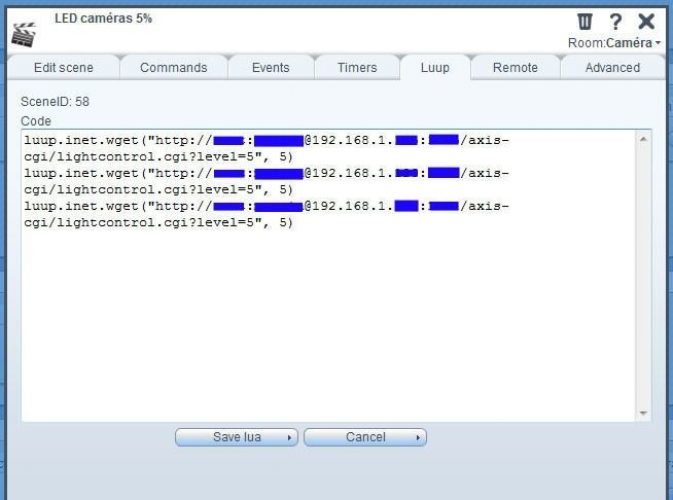
Si vous remplacez 5 par 0, vous obtiendrez l’extinction de la LED.
50-100 pour faire passer de 50 à 100% la luminosité en environ 2 secondes.
Le principe est simple non?
Cette fonction ajoutée à la Vera, peut tout à fait servir d’indication optique permanente, à condition de diminuer la puissance de la LED à 10% par exemple afin d’éviter un trop grand échauffement.
Info du constructeur: La LED avant est prévue pour un usage temporaire seulement.
2. Comment faire jouer un clip audio dans le haut-parleur de la caméra
La procédure est presque pareille, sauf qu’il faut utiliser la requête suivante dans la scène de la Vera:
[sourcecode language= »perl »]
luup.inet.wget(« http://nom_utilisateur:mot_de_passe@ip_camera:port/axis-cgi/playclip.cgi?clip=9 », 5)
[/sourcecode]
Clip par défaut:
6 = Camera clicks 7 = Pssst 8 = Intruder 9 = Dog barking
Clip téléchargés par vos soins:
0 à 5
III. Un peu plus encore!
Nous allons grâce à une nouvelle scène dans la Vera, activer l’Event E1, créé dans la caméra comme le montre l’image suivante:
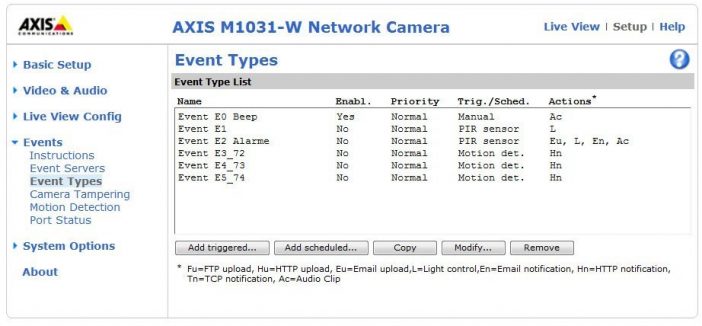
On peut créer un Event manuellement en cliquant sur Add scheduled, dans ce cas, la numérotation non-visible mais importante pour nous, commencera à E0, l’Event suivant E1 etc…
On peut aussi utiliser la commande ci-après directement dans le navigateur web pour créer automatiquement un Event:
http://nom_utilisateur:mot_de_passe@ip_camera:port/axis-cgi/param.cgi?action=add &group=Event&template=event&Event.E.Name=My%20Event &Event.E.Enabled=yes
Le navigateur répondra alors, si tout s’est bien passé, avec un court message comportant le nom de l’Event que vous pourrez renommer.
La commande ci-après affichera la liste de tous les Events créés dans la caméra:
http://nom_utilisateur:mot_de_passe@ip_camera:port/axis-cgi/admin/param.cgi?action=list&group=Event.*.Name
Maintenant que l’Event est créé, il faut bien sûr, définir quoi faire, il y a une foule d’options comme vous pouvez le voir.
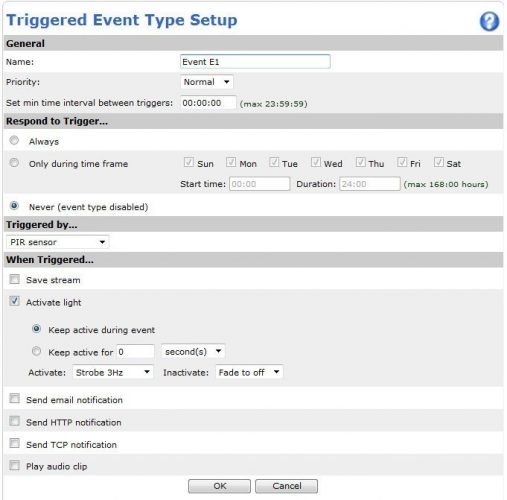
Dans cet exemple, quand l’Event sera activé grâce à une scène dans la Vera, la LED blanche flashera si le détecteur infrarouge (PIR sensor) détecte une présence.
Voici maintenant la scène à créer dans la Vera pour l’activation, comme toujours en copiant la requête suivante dans l’onglet Luup:
[sourcecode language= »perl »]
luup.inet.wget(« http://nom_utilisateur:mot_de_passe@ip_camera:port/axis-cgi/param.cgi?action=update&root.Event.E1.Enabled=yes », 5)
[/sourcecode]
Pour la scène de désactivation la requête est la même à la différence de =no
[sourcecode language= »perl »]
luup.inet.wget(« http://nom_utilisateur:mot_de_passe@ip_camera:port/axis-cgi/param.cgi?action=update&root.Event.E1.Enabled=no », 5)
[/sourcecode]
IV. Et pour finir, un petit exemple concret
Je veux pouvoir activer à l’aide d’une scène les actions suivantes:
– Mettre mes 2 caméras en mode surveillance d’intrusion par détecteur infrarouge.
– Entendre le clip audio « clicks » de confirmation lors de l’activation dans chaque caméras.
– Allumer les LED avant à 10%.
– En cas de présence « non-désirée », lire le clip audio par défaut « Intruder », faire flasher la LED blanche, envoyer un mail simple et un autre avec capture de 10 images par mail.
Nous commencerons par créer l’Event E2 « Alarme » comme indiqué plus haut, dans les 2 caméras.
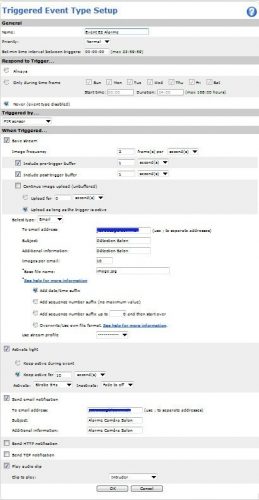
Pensez à remplir les champs suivants:
– Triggered by… (PIR ou motion sensor ou encore Audio)
– When Triggered…
– Activate Light
– Send Email notification, si nécessaire
– Play Audio Clip (Intruder)
Voici maintenant le petit script à placer dans la Vera dans la scène d’activation de la surveillance:
[sourcecode language= »perl »]
luup.inet.wget(« http://nom_utilisateur:mot_de_passe@ip_camera1:port1/axis-cgi/playclip.cgi?clip=6 », 5)
luup.inet.wget(« http://nom_utilisateur:mot_de_passe@ip_camera2:port2/axis-cgi/playclip.cgi?clip=6 », 5)
luup.inet.wget(« http://nom_utilisateur:mot_de_passe@ip_camera1:port1/axis-cgi/param.cgi?action=update&root.Event.E2.Enabled=yes », 5)
luup.inet.wget(« http://nom_utilisateur:mot_de_passe@ip_camera2:port2/axis-cgi/param.cgi?action=update&root.Event.E2.Enabled=yes », 5)
luup.inet.wget(« http://nom_utilisateur:mot_de_passe@ip_camera1:port1/axis-cgi/lightcontrol.cgi?level=10 », 5)
luup.inet.wget(« http://nom_utilisateur:mot_de_passe@ip_camera2:port2/axis-cgi/lightcontrol.cgi?level=10 », 5)
[/sourcecode]
Et pour la scène de désactivation:
(le clip audio choisi est le Pssst!)
[sourcecode language= »perl »]
luup.inet.wget(« http://nom_utilisateur:mot_de_passe@ip_camera1:port1/axis-cgi/playclip.cgi?clip=7 », 5)
luup.inet.wget(« http://nom_utilisateur:mot_de_passe@ip_camera2:port2/axis-cgi/playclip.cgi?clip=7 », 5)
luup.inet.wget(« http://nom_utilisateur:mot_de_passe@ip_camera1:port1/axis-cgi/param.cgi?action=update&root.Event.E2.Enabled=no », 5)
luup.inet.wget(« http://nom_utilisateur:mot_de_passe@ip_camera2:port2/axis-cgi/param.cgi?action=update&root.Event.E2.Enabled=no », 5)
luup.inet.wget(« http://nom_utilisateur:mot_de_passe@ip_camera1:port1/axis-cgi/lightcontrol.cgi?level=0 », 5)
luup.inet.wget(« http://nom_utilisateur:mot_de_passe@ip_camera2:port2/axis-cgi/lightcontrol.cgi?level=0 », 5)
[/sourcecode]
V. Il me semble oublier quelque chose…
Vous voulez enclencher une scène de votre Vera grâce à votre caméra ? C’est aussi possible bien sûr!
Il faut aller dans les paramètres de votre caméra jusqu’à Event Servers, suivez le guide! ;-)
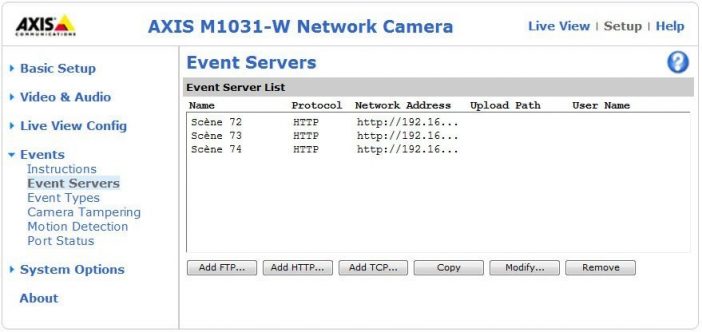
Créer ensuite avec Add HTTP, un Event.
J’ai créé pour mon usage, 3 Event avec pour nom, les scènes qui seront activées dans ma Vera.
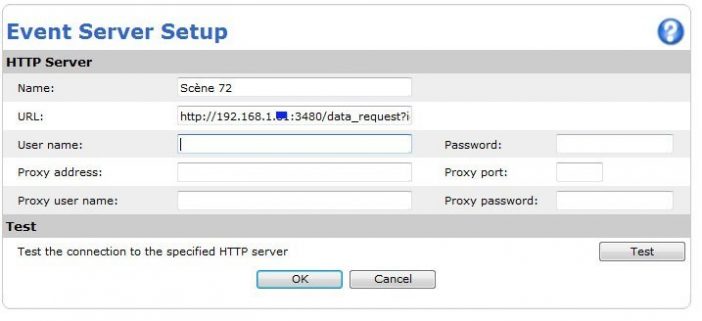
Dans le champ URL: mettez ce qui suit:
http://IP_DE_LA_VERA:3480/data_request?id=lu_action&serviceId=urn:micasaverde-com:serviceId:HomeAutomationGateway1&action=RunScene&SceneNum=72
Le 72 correspond bien sûr à la scène qui sera lancée dans la Vera, vous pouvez tester si la liaison fonctionne en appuyant sur le bouton TEST.
Répétez cette manipulation autant de fois que vous aurez de scènes à activer dans la Vera.
A présent, allez dans Event Type et activez la fonction Send HTTP Notification avec le nom de l’Event que vous venez de créer.
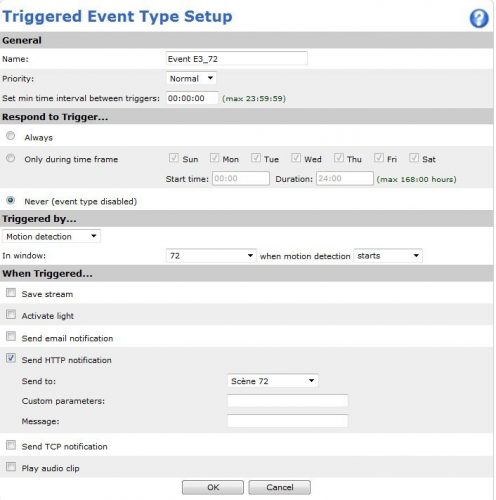
Veillez aussi à définir sous Triggered… l’activation de l’Event.
Et pour illustrer tout ceci, voici une petite vidéo captée par la caméra Axis.
Ce que vous venez de lire n’illustre qu’une partie des possibilités, je suis sûr et j’attends beaucoup de réactions et d’autres exemples fait par vous, chers lecteurs ;-)
J’espère ne pas avoir trop fait d’erreurs dans cet article, dans le cas contraire, n’hésitez pas à le signaler.



Salut les copains,
Je n’arrive pas à faire envoyer des commandes http par ma Camera Axis 1031W. Alors que je n’ai aucun soucis avec ma caméra Axis 207W. J’utilise le dernier firmware: 5.20.3. Quelqu’un aurait-il une idée ?