Résumer cet article :
II. Installation de Xpenology
Pour commencer, il vous faudra une clé Usb de 256Mo minimum.
Ensuite, téléchargez les fichiers suivants:
- synoboot-trantor-4.3-3810-v1.0.img
- XPEnology_trantor_v1.0_DSM_DS3612xs_3810.pat
- bios modifié o41072911mod.rar
Il vous faudra également un soft comme Win32 Disk Imager pour flasher votre clé USB, puis le « synology assistant » téléchargeable directement chez synology..
2.1 Mise à jour du bios
Nous allons commencer par mettre à jour le bios du serveur avec un firmware modifié. Cette version modifiée permet entre autre de débrider le port SATA normalement utilisé pour le lecteur DVD, de reconnaitre le port e-sata extérieur comme un port Sata normal, et d’utiliser jusqu’à 16Go de RAM. Bon, ce dernier point ne sera pas tellement utile, les 2Go fournis avec le serveur étant bien suffisants !
Même si l’opération doit être faite correctement, elle n’est pas très risquée et s’effectue rapidement.
- récupérez le BIOS officiel HP ici (SP54344 version 2011.07.29 (A) du 25 Aug 2011)
- décompressez le fichier téléchargé et exécutez l’utilitaire HPQUSB.exe ( qui est dans SWSetup\SP54344\USB Key\ ) avec une clé USB branchée à votre PC
- une fois la clé USB réalisée par l’utilitaire HP, ouvrez votre clé USB, supprimez le fichier O41072911.rom
- décompressez le fichier o41072911mod.rom inclus dans le rar fraichement téléchargé
- déplacez le fichier o41072911mod.rom sur la clé USB bootable.
- renommez o41072911mod.rom en O41072911.rom
- éjectez proprement la clé USB de votre PC et insérez là dans n’importe quel port USB du MicroServer
- démarrez votre MicroServer, le flash se fait tout seul automatiquement ( si ça ne se lance pas, vérifiez que votre USB Boot priority est à « High » dans le bios)
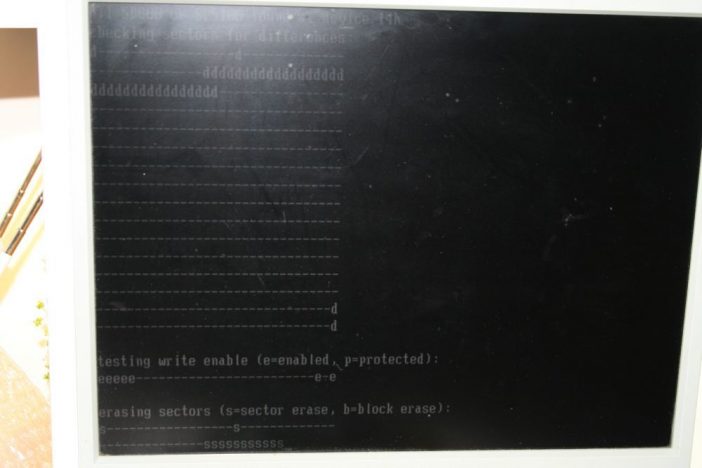
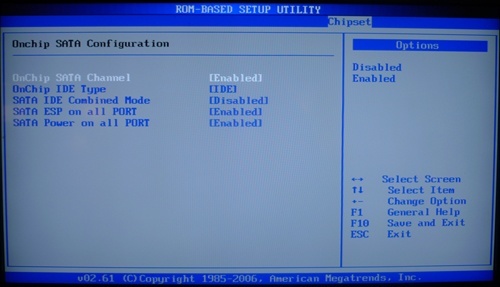
Après le redémarrage, retournez dans le bios et configurez la partie SATA de cette facon:
2.2 Création de la clé Usb de démarrage
Commencez par installer win 32 disk imager téléchargé plus haut et branchez votre clé USB sur le PC.
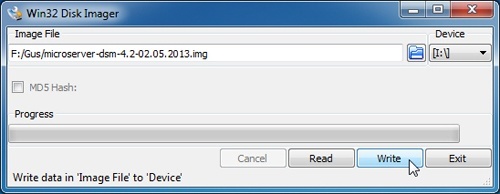
Dans image file vous pointez sur le fichier synoboot-trantor-4.3-3810-v1.0.img téléchargé précédemment. Vérifiez bien dans device que c’est la lettre de votre clé USB. Cliquez sur « write » et patientez deux minutes: votre clé de démarrage est prête.
Vous pouvez maintenant la brancher sur votre serveur proliant. Normalement celui ci est configuré pour booter sur la clé Usb (USB device boot priority=high dans le bios)
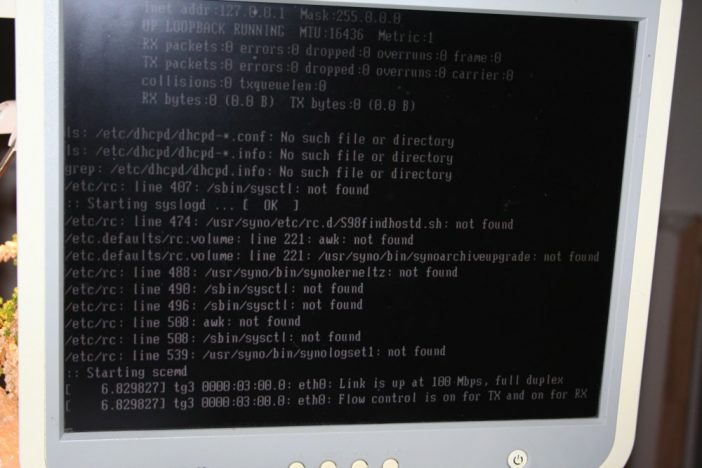
Au démarrage vous devriez voir défiler tout un tas de commandes obscures, c’est bon signe ! Quand plus rien ne bouge, c’est terminé. A ce moment là retirez la clé Usb, sinon elle risque d’être effacée dans la prochaine étape.
2.3 Installation de Xpenology
Maintenant, sur votre pc ou mac, lancez le Synology Assistant. Si tout a fonctionné vous devriez voir votre diskstation apparaitre:

Cliquez droit dessus et choisissez « installation »:

Lancez l’installation, puis pointez vers le fichier XPEnology_trantor_v1.0_DSM_DS3612xs_3810.pat téléchargé au début:

Il vous sera demandé de définir un mot de passe et un nom à votre serveur:

Vous aurez également la possibilité de lui assigner une adresse IP fixe, ce que je conseille, ainsi votre serveur sera plus facile à retrouver dans votre réseau:

Voilà, il n’y a plus qu’à laisser faire l’installation, qui peut prendre un peu de temps, en fonction de la taille de vos disques durs:

Voilà, l’installation est terminée:

Vous pouvez maintenant rebrancher votre clé Usb, elle sera nécessaire à chaque redémarrage. Elle ne fait que ca, mais elle est nécessaire. Rassurez vous, maintenant que l’installation est faite, il ne sera plus nécessaire de la retirer. Il fallait juste l’enlever lors de l’installation, sinon le système la prenait pour un disque dur et la formatait.
Pour ma part je l’ai placée dans le port Usb intérieur, à gauche des disques durs, ainsi elle est bien cachée:
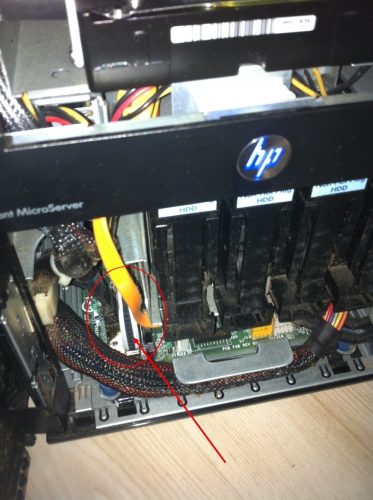
L’installation est maintenant terminée. Simple, n’est ce pas ? Vous pouvez maintenant vous connecter à votre interface de gestion en tapant dans un navigateur web l’adresse IP que vous avez affectée à votre serveur Proliant, suivi de :5000, par exemple http://192.168.1.10:5000