
Résumer cet article :
Nous avons vu il y a quelques temps comment se monter son propre Nas Synology à l’aide d’un serveur HP Proliant qu’on trouve aux alentours de 190€. Une solution abordable et vraiment fonctionnelle grâce au projet Xpenology, qui permet d’installer l’OS Synology sur différents types de machines.
Synology a sorti il y a peu de temps une mise à jour DSM 5 de son système d’exploitation pour NAS (je vous invite à découvrir les nouveautés ici). Pour pouvoir l’installer sur notre Proliant, il fallait attendre le portage sur Xpenology, qui en général nécessite une compilation adaptée pour tenir compte de divers drivers). C’est la raison pour laquelle je n’en avais pas encore parlé. Mais bonne nouvelle, cela est maintenant possible grâce au travail de la communauté. Et un autre évènement m’a poussé d’autant plus à étudier la question: la célèbre faille découverte récemment dans OpenSSL, qui touchait du coup aussi les Nas Synology.
Le guide que je vous propose aujourd’hui vous permettra donc d’installer la dernière mise à jour Synology DSM5, avec toutes les applications mais également les corrections de bugs et failles de sécurité. Bref, une mise à jour fortement conseillée !
[toc title= »Sommaire »]
I. Pré requis
Comme pour le guide précédent, il vous faudra donc votre serveur HP Proliant, un clavier et un écran (juste pour l’installation), et une clé Usb (de petite capacité, 1Go sera largement suffisant).
Ensuite, il faudra télécharger les éléments suivants:
- DSM_DS3612xs_4458.pat
- gnoboot-alpha10.5 (le mot de passe pour la décompression est 6n0boot-AlpHaTen.5)
- l’assistant d’installation SynologyAssistantSetup
- Win32diskimager pour créer la clé Usb
L’installation sera un peu différente cette fois, basée sur GnoBoot, qui facilite beaucoup l’installation, et qui à priori permettra d’appliquer les prochaines mises à jour Synology sans devoir attendre une nouvelle compilation de Xpenology :D
Commencons par créer la clé Usb. Décompressez l’image Gnoboot, puis sur un ordinateur avec Windows, utilisez Win32Disk Imager pour créer la clé Usb de démarrage. Il suffit d’indiquer où se trouve l’image GnoBoot gnoboot-alpha10.5-ext2.img, puis la lettre de votre clé Usb:
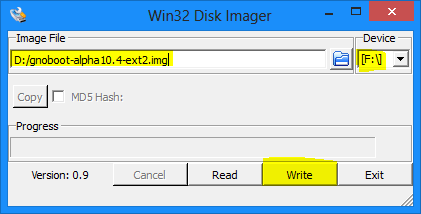
Après quelques secondes vous aurez votre clé de démarrage.
Ensuite, par précaution, il est conseillé de faire une sauvegarde de vos données. Bon, je me dois de vous le conseiller, car je ne pourrai pas être responsable de la perte de vos données, vous suivez ce guide à vos risques et périls.
Bon, ca c’est pour la « théorie », car si vous êtes comme moi, je vois mal comment sauvegarder 7 To de données… Pour ma part je n’ai pas sauvegardé mes données (juste les plus importantes), mais la mise à jour conserve toutes les données sans problèmes.
Vous pouvez en revanche faire une sauvegarde très simple des paramètres de votre Nas si vous avez déjà fait quelques changements complexes. Pour cela, sur l’interface Synology, rendez vous dans « Sauvegarder et restaurer »:

Puis enregistrez la sauvegarde de la configuration du système:

Enfin, vérifiez bien dans le bios que votre serveur démarre sur le port Usb. Si vous avez suivi le guide précédent c’est déjà le cas.
C’est fini pour les pré requis. Passons maintenant à l’installation.